業務システムが使いにくい原因とは?操作画面の改善ポイント
この記事でわかること
- 業務システムの画面で、操作に迷いやすくなる原因
- 項目名やエラー表示を見直すときの考え方
- 新人や利用頻度が低い人を交えて、画面を確かめる方法
「毎日使っていれば慣れるから、この画面で十分では?」 管理画面の改修を考えるとき、そんな声が出ることもありますよね。 たしかに、慣れた人が素早く操作できることには価値があります。
ただ、同じ画面を新人や月に一度しか使わない人も使うなら、話は変わります。 意味が伝わらない項目名と、直し方がわからないエラー表示は、操作に迷う原因です。 画面の使いやすさは、利用頻度の低い人も含めて確かめたいと思います。
「慣れれば使える」で見落としやすいこと
慣れた人は、ボタンの名前を読まなくても、位置や作業の流れを覚えています。 少しわかりにくい表示も、経験で補えるんですよね。 一方、久しぶりに開いた人は、画面に書かれた言葉を手がかりにします。
以下は、月末に注文データを確定する画面を想定した架空の例です。 操作ボタンが「締処」とだけ書かれていたら、初めて使う人は迷うかもしれません。 「締め処理」の略だとわかっても、押すと何が確定するのかは別の話です。
たとえば「対象月の注文を確定」と表示し、対象件数も近くに示します。 確定後に編集できなくなるなら、押す前にその影響も伝えたいところです。 ボタン名は、押した後に何が起きるかまで判断できる言葉にします。
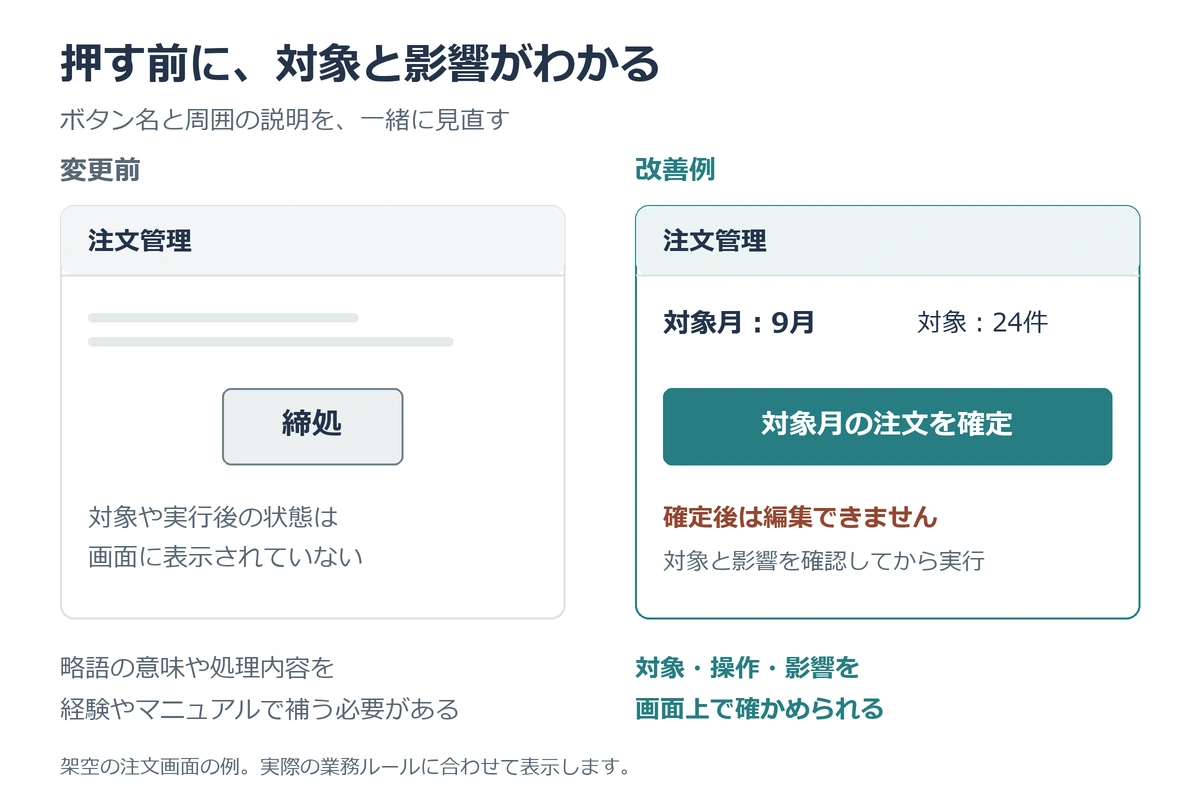
略語をすべてなくす必要はありません。 部署で意味が共通していて、毎日使う操作なら短い表示のほうが便利な場合もあります。 その場合も、新人が説明なしで意味を確かめられる場所を用意しておくと安心です。
エラー表示は、修正する場所まで伝わっている?
入力エラーも、使いにくさが表れやすいところです。 先ほどの架空の注文画面で、保存時に「E204:入力値が不正です」と出たとします。 これでは、どの欄を直せばよいか、画面を探し回ることになりますよね。
納品日が発注日より前になっているなら、日付の入力欄の近くで理由を示します。 たとえば「納品日が発注日より前になっています。発注日と納品日を確認してください」という表示です。 これなら、どちらの日付を間違えた場合でも、確認する場所がわかります。 入力済みの内容が消えず、該当する欄に戻れることも大切です。
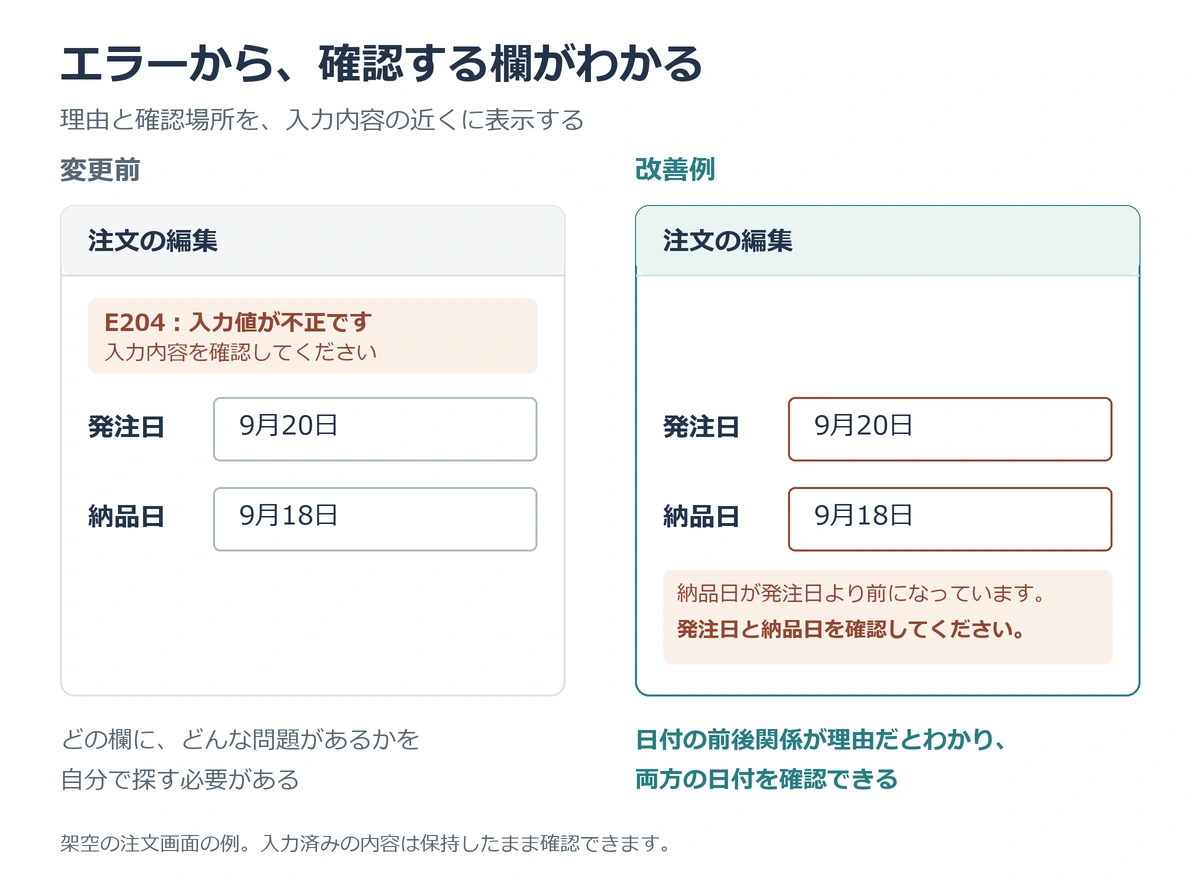
ただし、エラー文言だけを直しても解決しない場合があります。 日付を選ぶ画面で、選べない日をあらかじめ示す方法も考えられます。 どこで迷うかを見て、表示と入力方法を一緒に検討したいですね。
誰に使ってもらえば、改善点が見える?
画面の評価者を、熟練者だけに絞らないことが大切です。 新人や月に一度使う人にも、普段の仕事に近い操作を試してもらいましょう。
たとえば、月末の注文を確認し、間違いを直してから確定する場面です。 操作中は「どこを押すと思ったか」「何を確かめたかったか」を聞きます。 詰まった場所に加え、マニュアルを探した場面も記録しておきます。
一方、毎日使う担当者には、操作に時間がかかる場所を聞いてみてください。 新人には説明が必要でも、熟練者は素早く進めたい作業があります。 そこで、画面上の言葉はわかりやすくしつつ、操作に慣れた人向けの近道も残せます。 たとえば、説明のあるボタンと、ショートカットキー(キーの組み合わせで操作する機能)を併用する形です。
見た目だけを評価するより、実際の作業を最後まで試すほうが判断しやすくなります。 完了までの時間に加え、途中で確認が必要になった箇所を見てみましょう。 画面の変更後も同じ作業を試せば、迷いが減ったかを確かめられます。
おわりに
毎日使う人には通じる略語でも、新人や久しぶりに使う人は迷うことがあります。 略語だけのボタンや理由のわからないエラーは、使う頻度によって負担が変わります。
まずは、新人か利用頻度の低い人と、実際の作業を一件試してみてください。 そこで止まった言葉や入力欄から、操作画面の改善箇所を話し合えます。 改修を相談するときも、その場面を共有すると、必要な変更を伝えやすいですよ。